Сейчас мы рассмотрим отправку команд в консоль без входа в аккаунт 24serv с помощью RCON. И для начала определимся с тем, что такое RCON и где его брать.
RCON - это протокол связи с сервером, позволяющий удаленно посылать команды в консоль сервера
RCON пароль нужен для подтверждения, что это вы, а не кто-то другой. Этот же пароль используется в системе автодоната ServerPay.
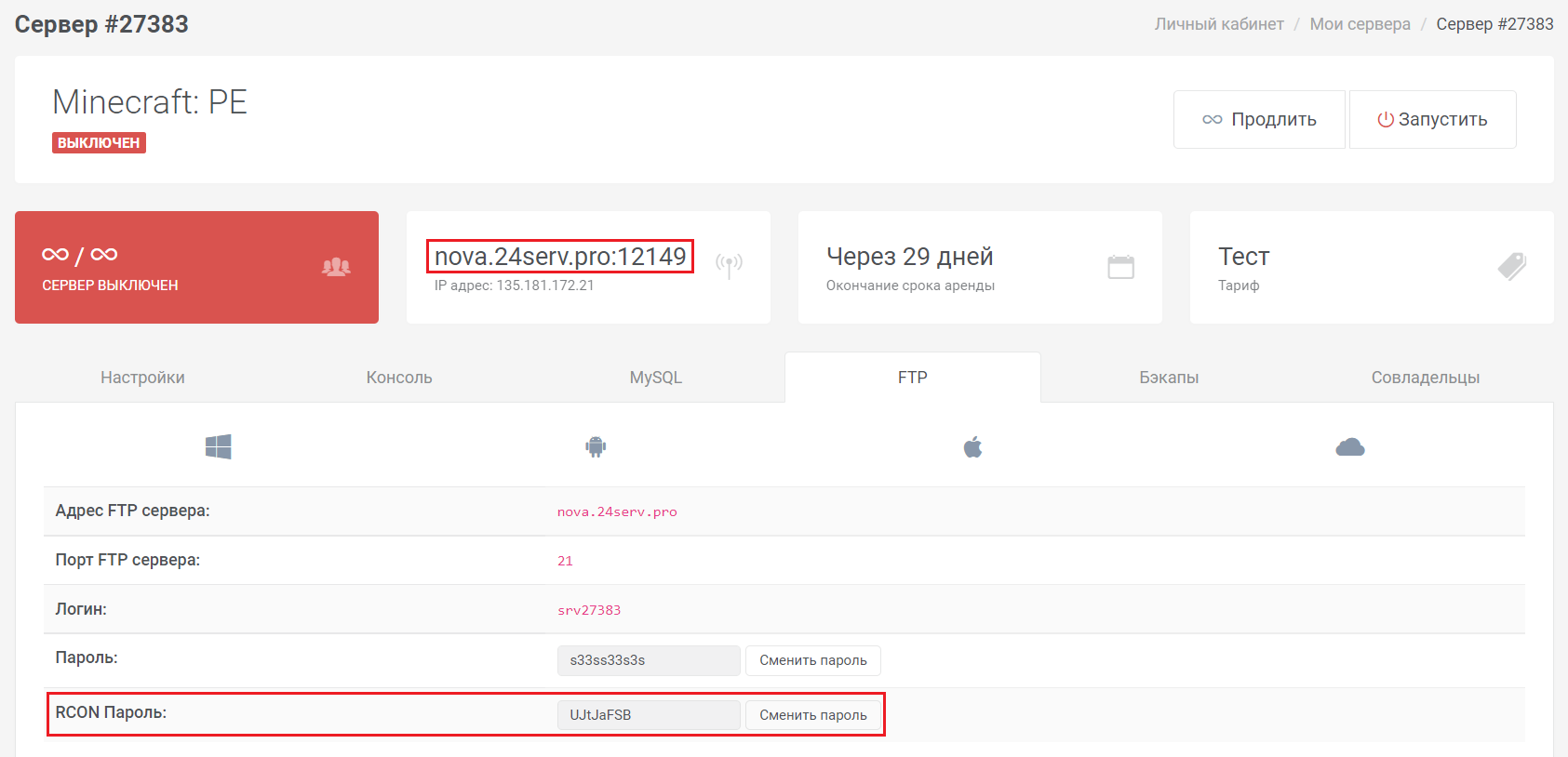
Пароль вы найдете во вкладке “FTP” вашего сервера. Тут же его можно сменить на новый. Желательно использовать длинные пароли, чтобы исключить подбор пароля злоумышленниками. Не забудьте перезагрузить сервер после смены пароля.
Теперь нам необходимо узнать порт от RCON в PocketMine он всегда соответствует порту сервера. Т.е. если у вашего сервера порт, например, 12149, то этот же порт является портом RCON.
Совет. Порт от сервера можно сменить в Настройках сервера.
И так, мы имеем все необходимое для подключения к консоли через RCON и это:
Адрес сервера: nova.24serv.pro
Порт сервера (он же RCON): 12149
Пароль от RCON: UJtJaFSB
Теперь рассмотрим подключение с разных устройств:
Подключаемся с помощью Windows
Для ОС Windows есть множество полезных программ, в том числе MCRCON.zip (10.9 КБ)
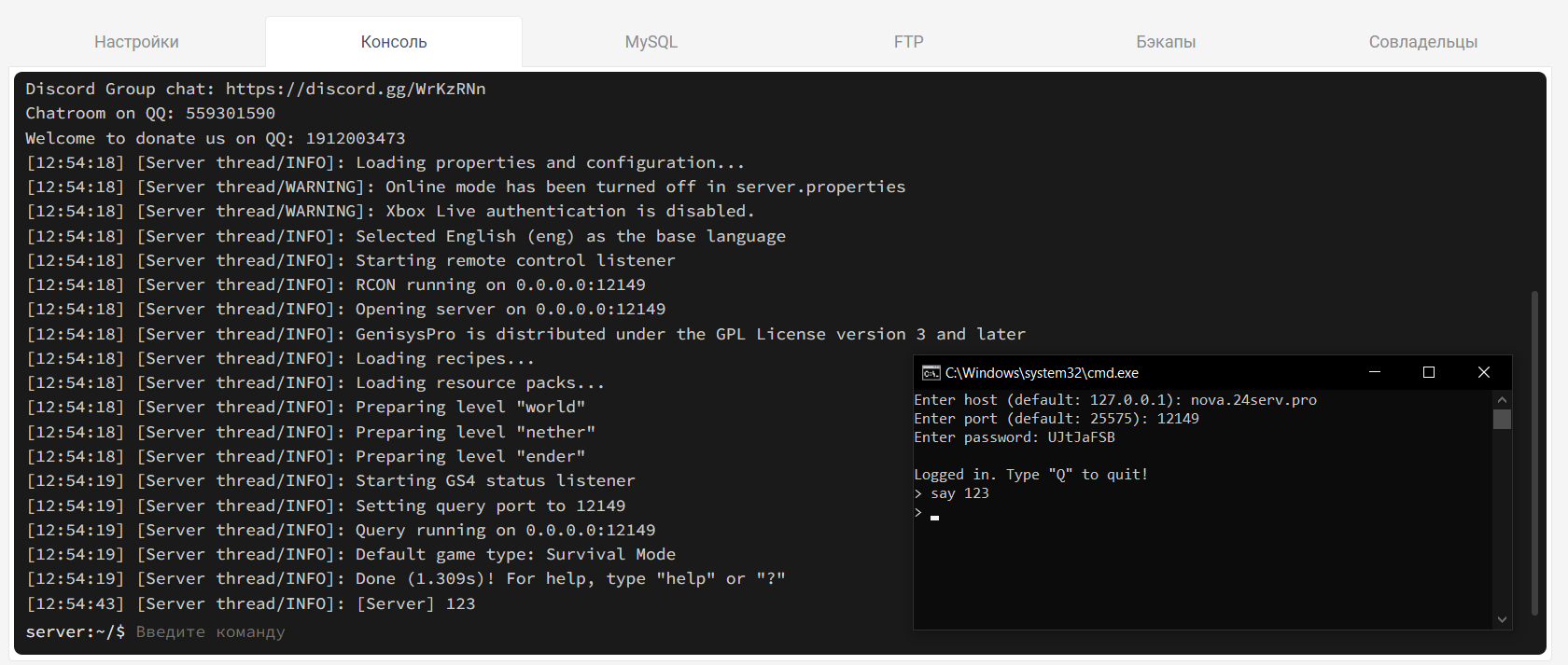
с помощью которой мы подключимся к нашему серверу. Распаковываем архив в папку и запускаем launch.bat . Вас попросит ввести host (адрес), port (порт RCON) и password (он же пароль). После ввода данных вы получите сообщение “Logged in”, что говорит о успешном подключении. Теперь можно писать команды. Например, я отправил команду say 123, что сразу же отобразилось в логе сервера.
Подключаемся с Android
В магазине Google Play есть множество разных приложений для удаленного подключения к консоли по RCON, вы можете использовать любое, но для примера использовалось приложение с названием RCON Client for Minecraft, оно простое и понятное, хотя излишне много рекламы, советую поискать его замену. Процесс подключения к серверу не изменится.

Устанавливаем приложение и открываем его. Вас попросят ввести данные для подключения в формате адрес:порт, а после пароль от RCON. Если поставить чекбокс “Save password”, то данные для подключения сохранятся и вам не придется вводить их повторно.
После ввода данных подключаемся по кнопке “Connect to server”.
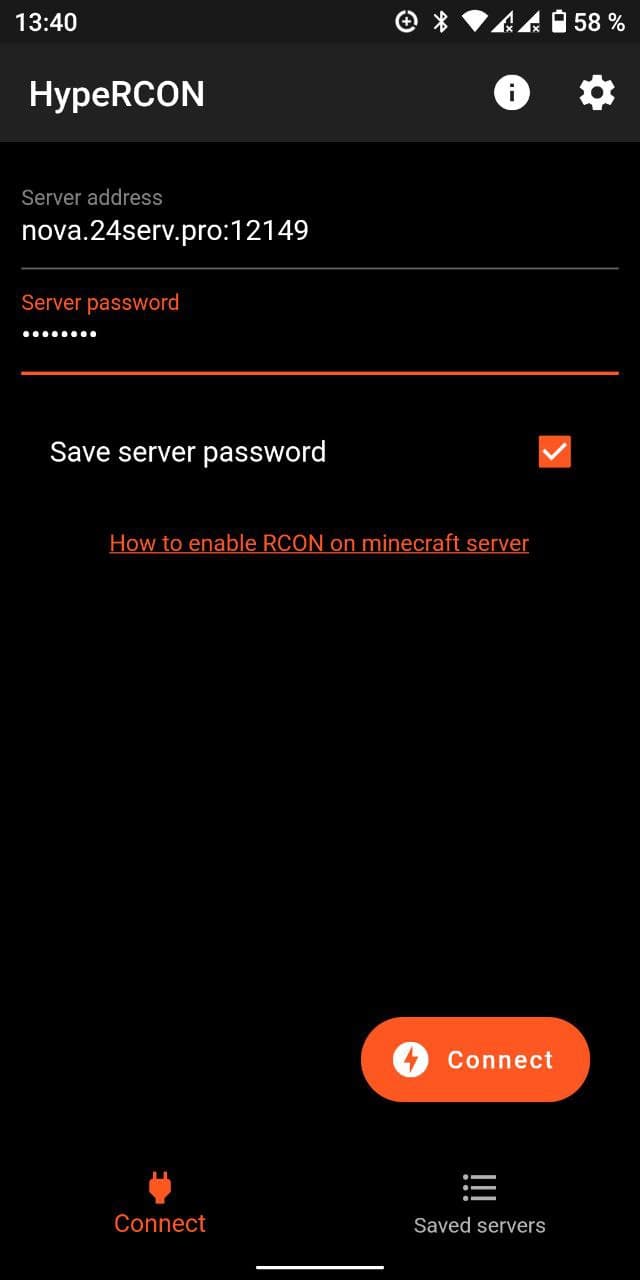
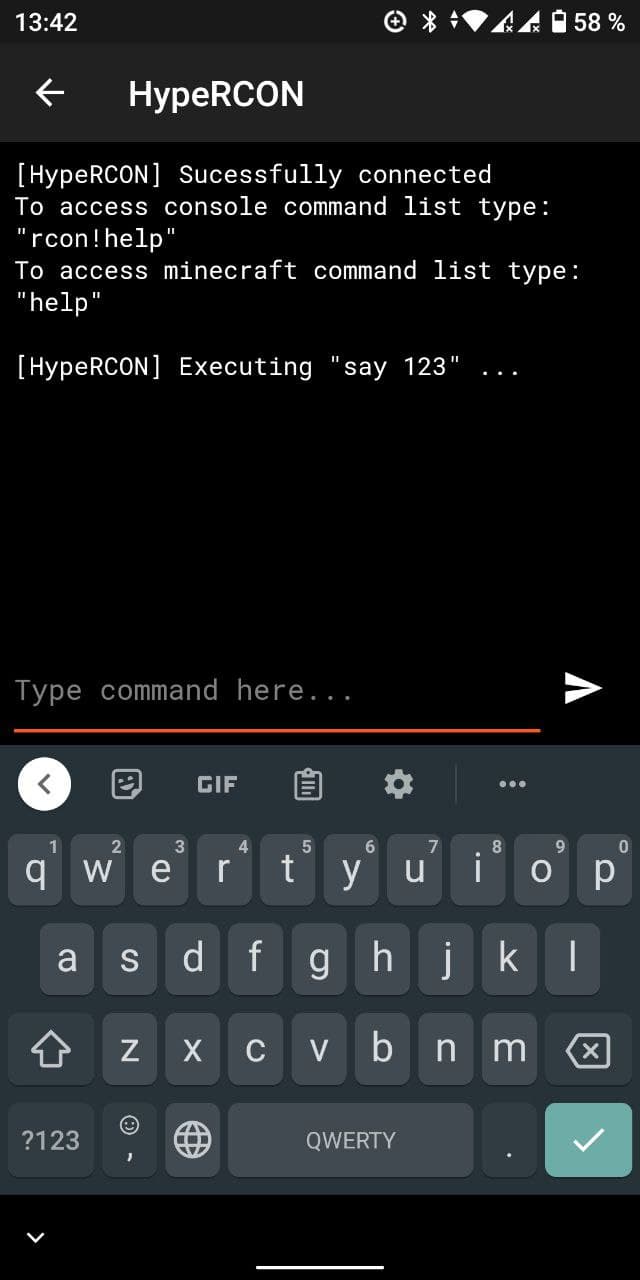

Готово! Доступ к консоли настроен и вы можете писать в нее свои команды.
RCON-консоль не всегда отображает ответ сервера на команду, поэтому, если очень нужно ее посмотреть без входа в аккаунт, вы можете это сделать через FTP, файл server.log.